Сначала регистрируетесь тут https://wa-boom.ru/signup.
Все настройки производим в разделе TG/MAX рассылки https://wa-boom.ru/messengers. Сначала настраиваем аккаунты, с которых будем производить отправку сообщений.
1. Настройка аккаунтов
- Настройка МАКС: https://wa-boom.ru/messengers/channels_max
- Настройка Telegram: https://wa-boom.ru/messengers/channels_telegram
- Настройка WhatsApp: https://wa-boom.ru/messengers/channels_whatsapp
- Настройка СМС: https://wa-boom.ru/messengers/channels_sms
2. Настройки каскада
После того, как добавили нужные мессенджеры, переходим в раздел Настройки каскада https://wa-boom.ru/messengers/cascade_settings.
Можно выбрать для отправки один или несколько мессенджеров. Если выбираем несколько, то по каждому номеру из рассылки система сначала проверяет, есть ли первый (верхний) мессенджер у клиента. Если есть, то сообщение уходит в него, если нет, то проверяется следующий мессенджер по каскаду и тд.
Включаем/выключаем мессенджеры ползунками. Поменять порядок можно просто перетаскивая карточки.
3. Создание рассылки и загрузка контактов
Рассылки запускаем из раздела Рассылки https://wa-boom.ru/messengers/campaigns, чтобы создать новую нажимаем Новая рассылка. Заполняем название и текст, при необходимости прикрепляем файл (картинку, видео или документ).
Телефоны в поле «Телефоны» можно добавить тремя способами — как удобнее:
- Вручную или из буфера — по одному номеру в строке или через запятую. Формат любой:
+7 900 000-00-00,79000000000,8 (900) 000-00-00— система сама приведёт номера к единому виду и удалит дубликаты. - Вставкой таблицы из Excel — выделите в Excel колонки (телефон, имя, любые данные), скопируйте и вставьте прямо в поле.
- Файлом — кнопка Excel / CSV справа над полем: подойдёт файл
.xlsxили.csv. Первая строка может быть заголовком (напримертелефон;имя;скидка).
Колонка с телефонами не обязана быть первой — система найдёт её сама (по названию колонки или по содержимому). Все остальные колонки автоматически станут переменными для персонализации — о них ниже.

4. Персонализация: переменные и случайные фразы
Если вы добавили к телефонам колонки с данными, каждому получателю можно подставить его собственные значения. Под полем текста появятся кнопки-переменные — клик вставляет переменную в текст.

Что поддерживается:
| Как написать в тексте | Что получит клиент |
|---|---|
%имя%, %скидка% |
Значение из колонки с таким названием. Например, список 79001234567;Иван;15% с заголовком телефон;имя;скидка и текст «Привет, %имя%! Ваша скидка %скидка%» превратятся в «Привет, Иван! Ваша скидка 15%». |
%name%, %param1%, %param2%… |
То же самое, но по порядку колонок: %name% — первая колонка после телефона, %param1% — вторая и так далее. Работает даже без заголовка. |
%имя|Гость% |
Запасной вариант: если у контакта нет данных в колонке, подставится текст после вертикальной черты — «Гость». |
{Привет|Здравствуйте|Добрый день} |
Случайный вариант фразы — каждому получателю выбирается один из вариантов. Полезно, чтобы сообщения не были одинаковыми. |
5. Интервалы, время отправки и расписание
Не отправляйте много сообщений с одного аккаунта. И ставьте интервалы хотя бы 3-5 минут между сообщениями.
Далее выбираем, когда отправить рассылку: сразу или по таймеру. Если отправляете по таймеру, убедитесь, что при регистрации указан верный часовой пояс, иначе отправка пойдет в неверное время. Проверить можно в настройках аккаунта https://wa-boom.ru/profile/index/account.
Ниже интервалов есть свёрнутый блок «Расписание отправки». Он нужен, если рассылка большая и не должна беспокоить людей ночью или в выходные:
- Разрешённое время — например, с 10:00 до 19:00. Вне этих часов рассылка сама встаёт на паузу и продолжается со следующего разрешённого часа, интервалы между сообщениями сохраняются.
- Дни недели — например, только будни. Сообщения, не успевшие уйти в пятницу, автоматически продолжатся в понедельник.

Время расписания считается в вашем часовом поясе — том же, что и поле «Старт».
6. Предпросмотр, запуск и статусы
Нажимаем кнопку Запустить — система покажет предпросмотр: сколько контактов, когда старт, какой каскад и как будет выглядеть сообщение. Если вы использовали переменные, в предпросмотре показывается пример для первого получателя с уже подставленными данными. Здесь же появятся предупреждения — например, если контактов много, интервалы короткие или в тексте есть переменная без данных.
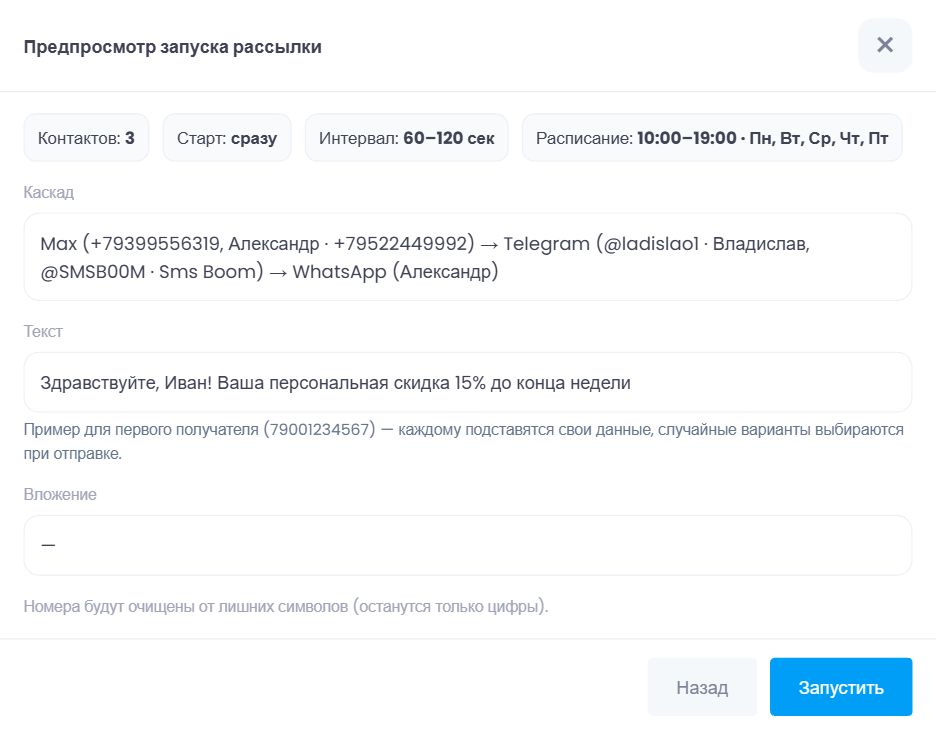
Подтверждаем запуск. Ход рассылки контролируем на странице кампании: её можно ставить на паузу и останавливать, а в таблице получателей видно статус каждого номера, канал доставки и итоговый текст, который ушёл именно этому человеку (с его подставленными данными).
В разделе Сообщения можно смотреть статусы всех ваших отправок.
7. API для автоматической отправки
Если вам требуется API для автоматизированной отправки сообщений с сайта/приложения/CRM системы, всю документацию и настройки можно посмотреть в разделе - https://wa-boom.ru/messengers/api.